
Cum se creează și editează o pagină în WordPress ?
Ce este o pagină în WordPress? În WordPress, Paginile sunt folosite pentru conținut static, care nu se schimbă des, ca de exemplu: Acasă, Despre noi, Contact, Servicii, Termeni și condiții.

Este important să nu confunzi paginile cu articolele:
| Pagini | Articole |
|---|---|
| Conținut static, permanent | Conținut cronologic, tip blog |
| Nu au categorii/etichete | Au categorii și etichete |
| Ex: Acasă, Contact, Despre noi | Ex: Noutăți, Postări de blog |
| Pot avea sub-pagini (ierarhie) | Nu au ierarhie |
Crearea unei pagini noi
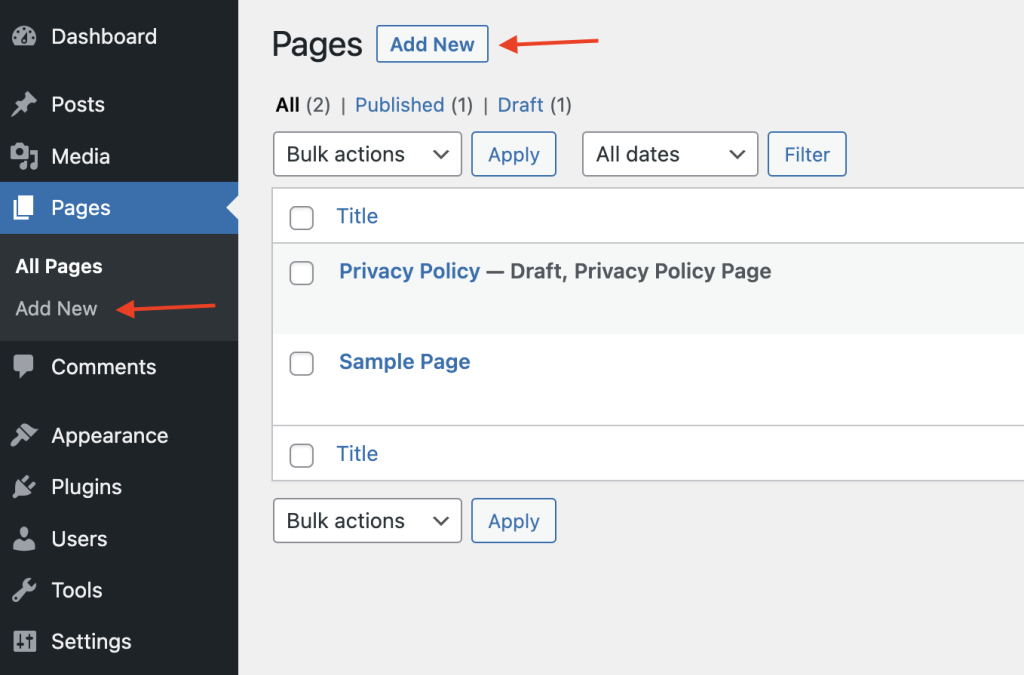
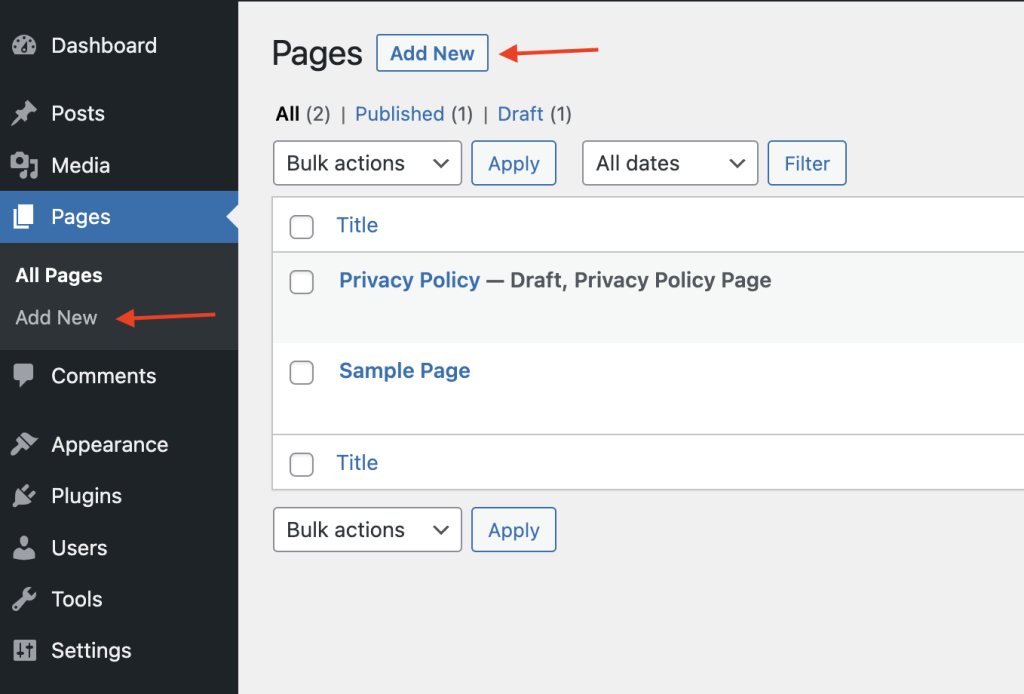
Pasul 1. Din meniul lateral, mergi la Pagini → Adaugă pagină.
Pasul 2. Vei ajunge în editorul de blocuri (Gutenberg), care are trei zone principale:
- Titlul paginii – sus, câmpul „Adaugă titlu”
- Corpul paginii – zona centrală, unde adaugi conținutul, sub formă de blocuri
- Coloana din dreapta – setările paginii (vizibilitate, dată, imagine reprezentativă etc.)
Pasul 3. Scrii titlul paginii (ex: „Despre noi”).
Pasul 4. Adaugi conținut folosind blocuri.
Apeși pe simbolul + pentru a insera un bloc nou. Cele mai folosite tipuri de blocuri:
- Paragraf – text simplu
- Titlu (Heading) – subtitluri în cadrul paginii
- Imagine – încărcare imagine din calculator sau din Media Library
- Galerie – mai multe imagini afișate împreună
- Buton – buton cu link (ex: „Contactează-ne”)
- Coloane – împarte conținutul pe mai multe coloane
- Separator – linie de separare vizuală
Pasul 5. Apeși Previzualizare pentru a vedea cum arată pagina pe site, înainte de publicare.
Pasul 6. Apeși Publică (sau Salvează ca ciornă, dacă nu ești încă gata).
Editarea unei pagini existente
Pasul 1. Mergi la Pagini → Toate paginile.
Pasul 2. Cauți pagina dorită în listă (poți folosi și bara de căutare).
Pasul 3. Treci cu mouse-ul peste numele paginii și apeși Editare.
Pasul 4. Faci modificările necesare în editor.
Pasul 5. Apeși Actualizează (butonul înlocuiește „Publică” după prima publicare), pentru a salva schimbările.
Poți edita rapid o pagină in wordpress și direct de pe site, dacă ești logat ca administrator: apare o bară superioară cu opțiunea „Editează pagina”.
Setări importante din coloana dreapta
În timp ce editezi o pagină, coloana din dreapta (tab-ul Pagină) conține opțiuni utile:
- Vizibilitate– Public, Privat sau Protejat cu parolă
- Publică imediat / Programează** – poți seta o dată viitoare de publicare
- Pagină părinte – utilă dacă vrei sub-pagini (ex: „Servicii” → „Servicii Web”)
- Ordine – controlează ordinea de afișare în meniuri/liste
- Șablon (Template) – unele teme oferă șabloane diferite de layout (ex: pagină fără sidebar)
- Imagine reprezentativă (Featured Image) – imaginea asociată paginii, afișată în anumite zone ale temei
Ștergerea unei pagini in wordpress
Pasul 1. Din Pagini → Toate paginile, treci cu mouse-ul peste pagina dorită.
Pasul 2. Apeși Coș de gunoi.
Pagina nu se șterge definitiv imediat, ajunge în secțiunea „Coș de gunoi”, de unde poate fi restaurată timp de 30 de zile, sau ștearsă definitiv manual.
Recomandări
- Folosește titluri clare și scurte pentru pagini — ele influențează și structura meniului și SEO-ul site-ului.
- Verifică mereu cu Previzualizare înainte de a publica, mai ales pe mobil.
- Evită să creezi pagini duplicate — verifică lista de pagini existente înainte de a adăuga una nouă.
- Pentru pagina de start (Acasă), aceasta se setează separat din Setări → Citire, alegând pagina statică dorită.
Poti vedea multe date si informatii utile despre worpdress aici: Website oficial worpdress. Vezi si articol nostru despre introducere in dashboard WordPress.